
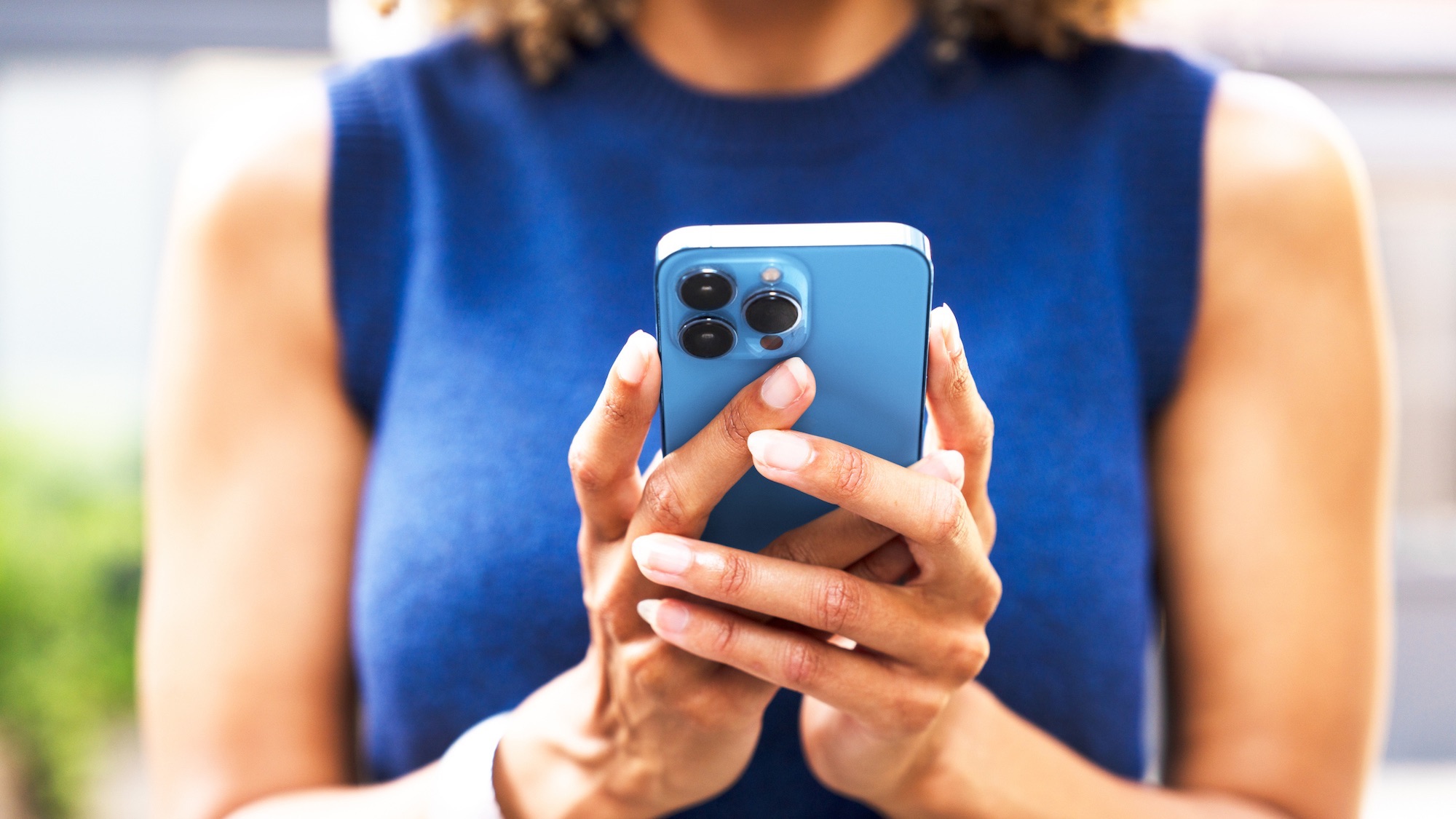
5 хитроумных трюков с iPhone, о которых вы могли не знать.
Если вы пользуетесь iPhone, для чего вы используете его чаще всего? Может быть, для съёмки фото, отправки сообщений друзьям и семье или просто для бесконечного скроллинга по открытым лентам. Даже с таким распространённым устройством, как iPhone, есть функции, о которых знают не все. Если вы изучите приложения и меню, которые используете ежедневно, вы обнаружите, что функций для изучения становится всё больше.
Мы собрали пять малоизвестных функций iPhone — и если вы уже знали обо всех них, то у вас впечатляюще глубокие знания об устройстве.
**Используйте iPhone в качестве инструмента для конвертаций**
Вероятно, вы использовали приложение «Калькулятор», которое входит в состав iOS, но знаете ли вы, что в нём также есть скрытый инструмент для конвертаций? Это означает, что вы можете конвертировать температуры, веса, расстояния, валюты и многое другое без необходимости загружать отдельное приложение или заходить на сайт.
С открытым калькулятором на вашем iPhone нажмите на маленький значок калькулятора (вверху справа), затем выберите «Конвертировать». Затем нажмите на стрелки рядом с цифрами на экране справа, чтобы выбрать единицы измерения, которые вы конвертируете из и в. Например, нажмите на верхнюю пару стрелок и выберите «Валюта», затем выберите валюту, из которой вы конвертируете; нажмите на нижнюю пару стрелок и снова «Валюта», чтобы выбрать валюту, в которую вы конвертируете. Для этого конкретного преобразования последние обменные курсы берутся из сети.
**Используйте iPhone в качестве измерительного инструмента**
Справедливо сказать, что инструмент «Измерить» не получает такого же внимания, как многие другие приложения, встроенные в iOS, — от Apple Maps до браузера Safari, — но он всё равно может оказаться полезным, когда вам нужно что-то измерить в реальном мире. Если он каким-то образом был удалён с вашего iPhone, вы можете снова получить его из Apple App Store.
Запустите инструмент «Измерить» из папки «Утилиты» в «Библиотеке приложений» (или просто найдите его на экране «Библиотеки приложений»), и вам будет предложено добавить первую точку — это можно сделать с помощью большой кнопки «+» (плюс). Направьте камеру вашего iPhone соответствующим образом, затем создайте точки, обозначающие длину или площадь, которую вы хотите измерить.
Вы увидите, что можете соединять точки, и измерения остаются на экране, пока вы не нажмёте на значок корзины (вверху справа). Нажмите на кнопку списка (вверху слева), чтобы увидеть выполненные измерения, и на кнопку захвата фото (внизу справа), чтобы сделать снимок с наложенными измерениями.
**Используйте iPhone в качестве уровня**
Что-то ещё, что ваш iPhone может делать прямо из коробки, — это работать в качестве уровня. Независимо от того, вешаете ли вы картины на стену или пытаетесь построить стену самостоятельно, это полезный инструмент, который всегда под рукой.
Сюрприз: это также есть в инструменте «Измерить», так что вы, возможно, уже нашли его, если работаете с этими советами в хронологическом порядке. Нажмите кнопку «Уровень» внизу экрана, и появится спиртовой уровень. Вы можете использовать его с вашим iPhone как в портретном, так и в ландшафтном режиме.
Вы увидите, что дисплей становится зелёным, когда ваш iPhone идеально выровнен. Вы также можете нажать один раз на экран, чтобы установить нулевой уровень — это полезно, если вы измеряете изменение угла. Нажмите на экран ещё раз, чтобы вернуться к стандартной работе.
**Используйте iPhone в качестве компаса**
В iOS встроено приложение «Компас», и вам не нужно загружать его дополнительно, так что если вы пытаетесь найти дорогу домой или исследуете природу, вы можете загрузить его в любое время, когда вам это нужно. Он работает с помощью встроенных в iPhone датчиков, поэтому вам не нужен Wi-Fi или сотовый сигнал.
Вы можете найти приложение «Компас» через папку «Утилиты» в «Библиотеке приложений», если оно ещё не находится на одном из ваших домашних экранов (или просто найдите его на экране «Библиотеки приложений»). Вы получите показания направления, по которому направлен ваш iPhone, ваши текущие координаты и высоту над уровнем моря.
Нажмите на компас, чтобы установить блокировку курса, чтобы не сбиваться с пути (вы увидите появление красной полосы, если вы начнёте отклоняться от неё) — нажмите ещё раз, и блокировка исчезнет. Если по какой-то причине вы ранее удалили приложение «Компас» с вашего iPhone, вы можете загрузить его снова из Apple App Store.
**Используйте iPhone в качестве шумомера**
Иногда вам нужно будет измерить уровень шума вокруг вас. Может быть, вы пишете жалобу на дорожное строительство, происходящее возле вашего офиса, или беспокоитесь, что ваша новая Hi-Fi система включена слишком громко — в любом случае ваш iPhone может помочь.
Однако есть одно предостережение: для полной, встроенной функциональности вам понадобятся Apple Watch для мониторинга. Откройте приложение «Шум» на ваших часах, затем нажмите «Включить», когда будет предложено. Затем перейдите в приложение «Здоровье» на iOS, нажмите на лупу (внизу справа), и выберите «Слух» > «Уровни окружающего шума», чтобы увидеть показания.
Вы также можете отслеживать уровень громкости наушников в iOS из Центра управления: проведите вниз от верхнего правого угла экрана, нажмите на кнопку «+» (плюс) в левом верхнем углу, затем «Добавить элемент управления». Выберите «Уровень громкости наушников» в разделе «Доступность для слуха», и вы сможете использовать эту кнопку в любое время для проверки уровня громкости, поступающей в ваши уши.