7 настроек Kindle, которые стоит изменить
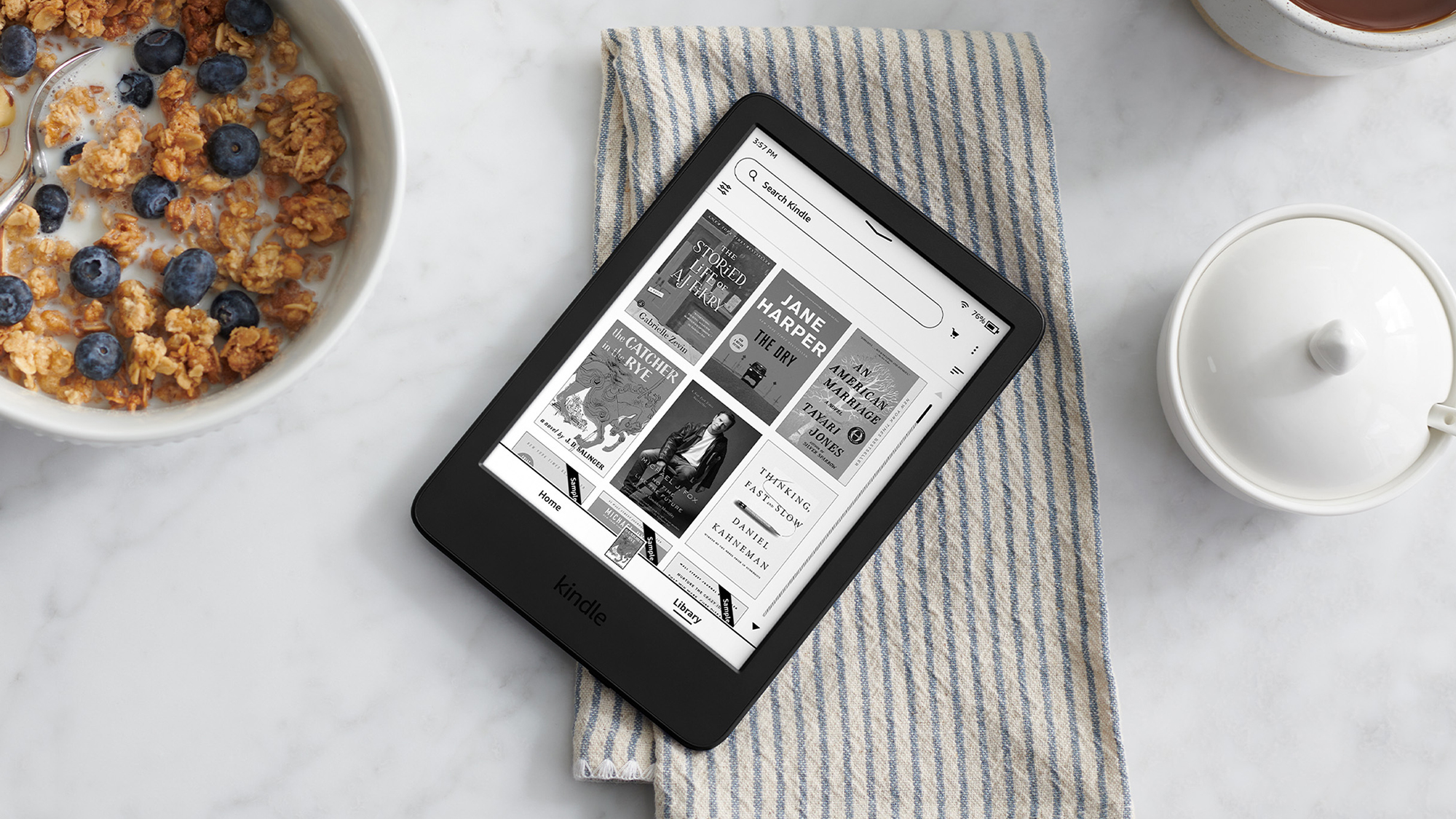
Все модели Amazon Kindle специально разработаны так, чтобы их было легко использовать. Возьмите свой Kindle, нажмите кнопку питания, и вы продолжите чтение с того места, на котором остановились (это почти так же просто, как открыть настоящую книгу).
Однако простота использования не означает, что нет настроек, которые стоит изменить. Настройки могут сделать чтение более персонализированным, приятным и полезным. Эти семь настроек, в частности, могут помочь вам получить больше удовольствия от вашего Kindle.
1. Переосмыслить прогресс чтения
По умолчанию в левом нижнем углу экрана вашего Kindle отображается ваше местоположение в книге, когда вы что-то читаете (по сути, это версия номеров страниц в Kindle). Однако это не так полезно — и есть более удобные способы использовать эту полосу пространства.
Просто нажмите на левый нижний угол, где отображается местоположение, чтобы переключиться на что-то другое, например, на время, которое вам потребуется, чтобы закончить главу или всю электронную книгу (что удобно для планирования перерывов в чтении). Вы даже можете полностью отключить эту информационную панель.
2. Ощутите тепло
Некоторые модели Kindle — в частности, Oasis, Colorsoft и Paperwhite — позволяют регулировать теплоту экрана, а также яркость. Это контролирует количество синего света, излучаемого дисплеем электронной книги, поэтому ночью вы можете увеличить оранжевый оттенок и дать глазам отдохнуть.
Чтобы найти настройку теплоты экрана на экране библиотеки, нажмите три точки (вверху справа), затем выберите «Настройки» > «Экран и яркость» > «Яркость и тепло». Вы даже можете активировать опцию «Расписание теплоты», чтобы эта настройка менялась автоматически в зависимости от времени.
Настройка теплоты может работать по расписанию.
3. Изменить макет
Настройка макета страницы Kindle может существенно повлиять на ваши впечатления от чтения и скорость чтения — поэкспериментируйте, чтобы увидеть, какая конфигурация лучше всего подходит для вас с точки зрения сканирования экрана глазами и перемещения вверх и вниз по каждой странице.
Чтобы получить доступ к этим настройкам из электронной книги, нажмите в верхней части экрана, а затем нажмите на значок Aa. Выберите «Темы», чтобы изменить расстояние между строками, «Макет», чтобы отрегулировать поля и выравнивание, и «Шрифт», чтобы внести изменения в размер и стиль текста.
4. Добавить PIN-код
Не составляет труда взять чужой Kindle и начать читать — достаточно нажать кнопку питания. Но вы не всегда хотите, чтобы это было так просто, особенно если у вас есть любознательные дети или партнёр с точно такой же моделью электронной книги Kindle. Добавление PIN-кода на экран блокировки означает, что ваше чтение останется конфиденциальным и без постороннего вмешательства, преднамеренного или иного. На экране библиотеки нажмите три точки (вверху справа), затем выберите «Настройки» > «Параметры устройства» > «Конфиденциальность и безопасность» > «PIN-код устройства».
5. Видеть обложки
Если у вас есть Kindle без рекламы, по умолчанию вы увидите общее изображение, когда ваша электронная книга будет заблокирована. Вы можете выбрать отображение обложек книг вместо них. На экране библиотеки нажмите три точки (вверху справа), и «Настройки» > «Экран и яркость» > «Показывать обложки на экране блокировки».
Это делает ваше чтение более персонализированным, напоминает вам, что вы читаете в данный момент, и уменьшает ощущение однообразия, которое вы можете испытывать при чтении электронных книг. Если у вас есть Kindle Colorsoft, то оформление обложки будет ещё более интересным.
6. Отключить сенсорный экран
Это звучит нелогично, но отключение сенсорного экрана на некоторых моделях Kindle (включая модели с кнопками и новые Paperwhites) может улучшить ваши впечатления от чтения, потому что вы не будете случайно переворачивать страницу или открывать меню, когда этого не хотели.
С открытой электронной книгой нажмите в верхней части экрана, затем нажмите три точки и «Отключить сенсорный экран». Вы по-прежнему можете переворачивать страницы с помощью жеста на экране или с помощью физических кнопок. Чтобы снова включить сенсорный экран, переведите Kindle в режим сна и снова включите его.
7. Скрыть выделения
У Kindle есть функция под названием «Популярные выделения», которая отмечает отрывки в электронной книге, которые вы читаете, которые обычно выделяются другими читателями. Это похоже на сборник хитов для блоков текста — те части книги, которые находят отклик у большинства людей.
Хорошо, если вы хотите, чтобы вам сказали, какие части являются лучшими, но многие читатели захотят составить своё собственное мнение и не отвлекаться на экране. Чтобы отключить «Популярные выделения», нажмите в верхней части экрана в электронной книге, затем выберите Aa > More > Popular Highlights.