
Как подключить Apple Music к ChatGPT.
Приложения ИИ постоянно добавляют новые функции, и последнее обновление ChatGPT — поддержка приложений. Эти приложения позволяют вам получать доступ к таким инструментам, как Adobe Photoshop и Google Calendar, прямо из ChatGPT — так что вы можете использовать подсказки ИИ для редактирования изображений, планирования расписания, бронирования поездок и многого другого.
Одним из таких новых приложений, которое действительно демонстрирует, насколько хорошо они могут работать, является Apple Music. Как только вы передадите ChatGPT свои учётные данные для входа в Apple Music, вы сможете использовать возможности ИИ ChatGPT, чтобы получать свежие идеи о том, что послушать, и создавать плейлисты по любым критериям, которые вы можете описать.
Подключение двух ваших учётных записей займёт всего минуту.
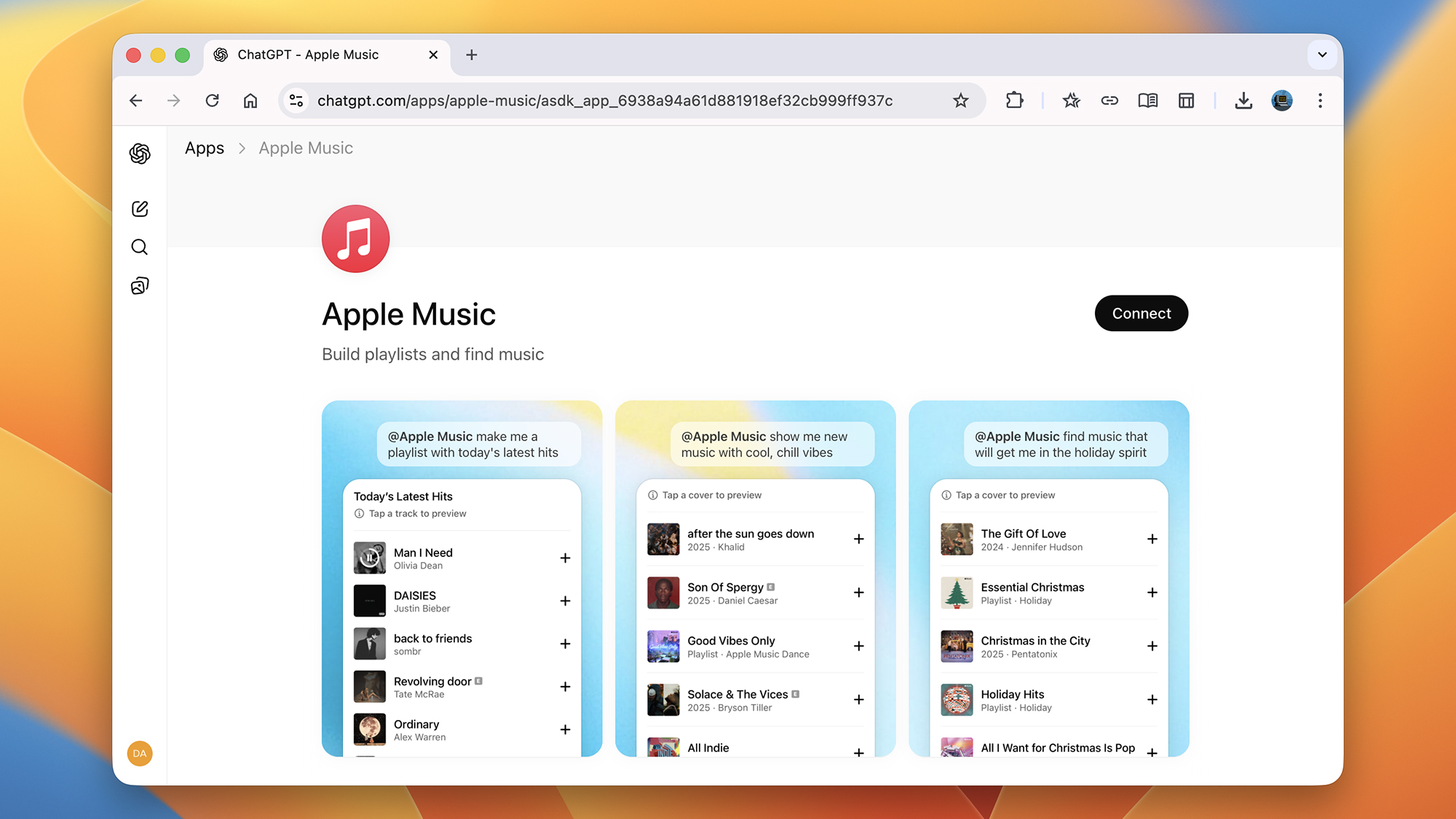
Вы можете получить доступ к приложениям ChatGPT на рабочем столе и на мобильных устройствах, но проще всего это сделать в Интернете. Откройте левую панель навигации (если она ещё не открыта), нажав на значок в верхнем левом углу, затем выберите «Приложения». Отсюда вы увидите все приложения, которые доступны в настоящее время, включая Apple Music.
Хотя мы здесь сосредоточены только на Apple Music, вы можете щёлкнуть между категориями приложений, чтобы увидеть, что ещё можно подключить непосредственно к ChatGPT. Щёлкните по любому из перечисленных приложений, чтобы узнать, что приложение позволяет вам делать внутри ChatGPT, и посмотреть скриншоты, показывающие, как работают различные функции. (Не забудьте учесть последствия использования ИИ для конфиденциальности и окружающей среды, прежде чем добавлять ChatGPT ко всему, что вы используете.)
Вы можете найти Apple Music на вкладках «Избранное» или «Образ жизни» или найти его с помощью поля поиска в правом верхнем углу. Найдя его, нажмите «Подключить». Затем вы можете выбрать «Продолжить», чтобы войти в свою учётную запись Apple Music, или «Продолжить без учётной записи», чтобы опробовать функции (хотя вы не сможете сохранять плейлисты).
Если вы подключили свою учётную запись, вам нужно будет войти в Apple Music в Интернете, а затем выбрать «Продолжить», когда появится запрос на доступ. Если всё пройдёт хорошо, вы вернётесь в ChatGPT, и вы увидите сообщение, подтверждающее, что ваши учётные записи были связаны. Вы можете нажать «Начать чат», чтобы сразу же протестировать приложение.
Вы можете найти установленные приложения (и удалить их при необходимости), нажав на аватар своего аккаунта (внизу слева), затем выбрав «Настройки» и «Приложения». Чтобы использовать приложение в чате внутри ChatGPT, вы можете упомянуть его в подсказке, поставив @, или выбрать его в подменю «+» (плюс), которое появляется слева от поля ввода текстовой подсказки.
Что вы можете делать с Apple Music внутри ChatGPT
Опишите ChatGPT плейлист, и Apple Music создаст его. Хороший способ начать работу с Apple Music в ChatGPT — попросить о новых музыкальных рекомендациях. Это то, что вы можете сделать с помощью ChatGPT в более общем плане, конечно, но здесь вы получаете преимущества алгоритмов Apple Music, и вы можете сохранять треки в своей учётной записи.
Попробуйте что-нибудь вроде «дай мне пять самых больших хитов инди-рока за последний год» или «порекомендуй несколько песен, похожих на «Running Up That Hill» Кейт Буш», и плагин Apple Music выполнит вашу просьбу. Вы получите список песен и текстовое описание под ним, и вы сможете нажать на любую дорожку, чтобы услышать предварительный просмотр. Затем вы можете задать дополнительные вопросы или изменить направление и спросить о чём-нибудь другом.
Приложение полезно для изучения музыки всеми возможными способами. Вы можете попросить о глубоких каверах определённой группы, например, или о главных синглах. Вы можете включить в свою подсказку информацию о жанре и дате выпуска, а также рассказать ChatGPT о своих личных предпочтениях, чтобы получить более качественные ответы. То, что вы не можете сделать (по крайней мере, пока), — это получить доступ к своей библиотеке Apple Music или истории прослушивания.
Вы также можете попросить Apple Music внутри ChatGPT создать плейлисты. Если вы попросите, например, «плейлист на 20 песен для бодрой поездки» или «плейлист на 40 песен для медитаций», вы получите соответствующий список песен. Вы можете поэкспериментировать с этим всеми возможными способами, чтобы уточнить список треков, которые вам дают.
Используйте любой из значков «+» (плюс) справа, чтобы добавить отдельные треки в свою библиотеку Apple Music. Вы также можете нажать «Создать плейлист» в Apple Music, чтобы перенести весь плейлист в Apple Music — хотя более длинные плейлисты могут быть разделены на группы, которые вам нужно будет перенести отдельно. В следующий раз, когда вы откроете приложение Apple Music, вы найдёте треки, которые вы добавили из ChatGPT.
Статья «Как подключить Apple Music к ChatGPT» впервые появилась на сайте Popular Science.