
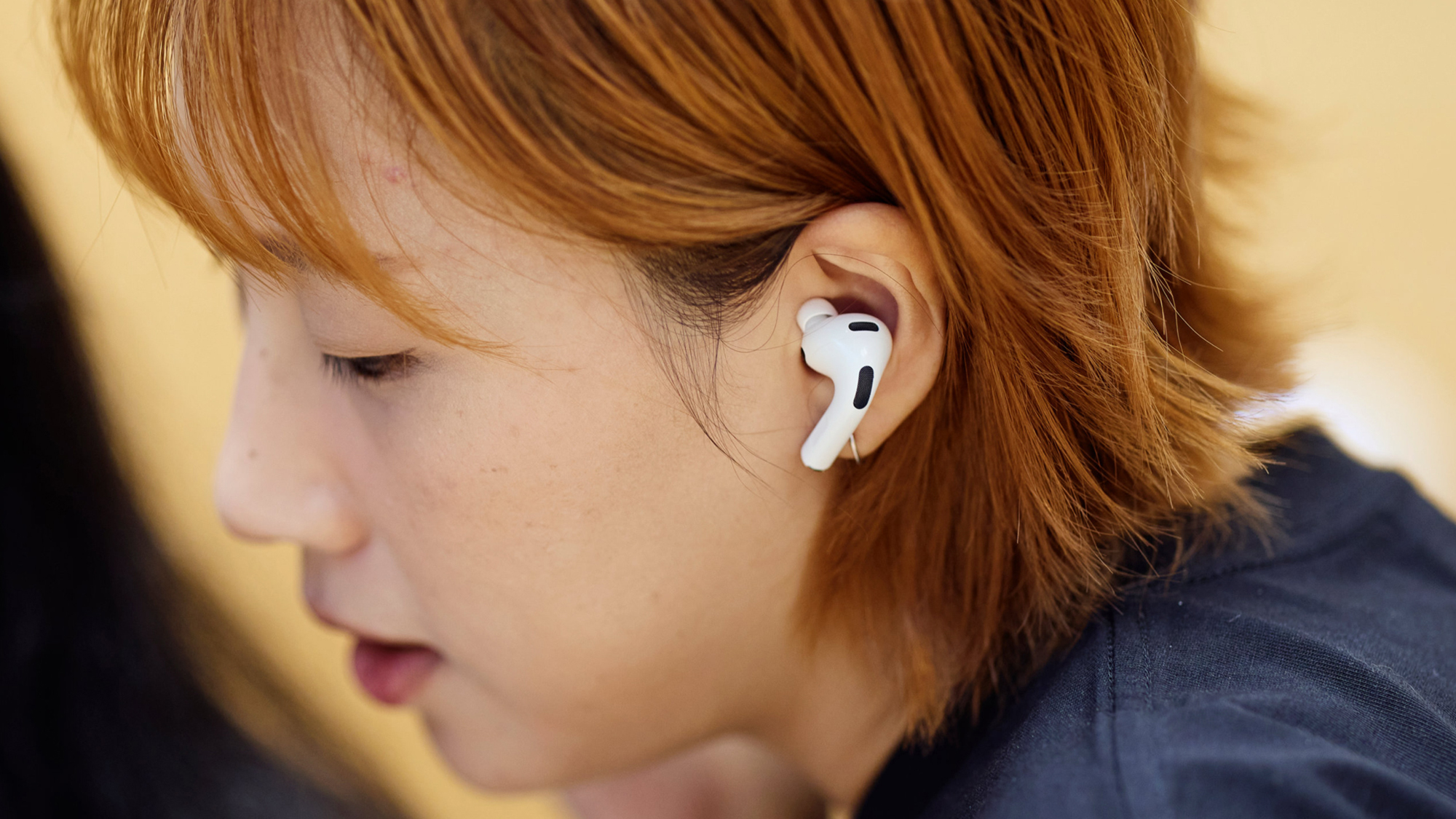
Новая функция превращает AirPods в пульты дистанционного управления камерой iPhone.
Обновление программного обеспечения iOS 26 продолжает радовать: оно не только добавило такие обновления, как функция «избранных мест» в Apple Maps и режим экономии заряда батареи, но и принесло что-то новое для ваших подключённых AirPods.
С iOS 26 вы можете использовать свои AirPods в качестве пультов дистанционного управления для видеозаписи, а также в качестве внешней пары микрофонов. Если вы записываете себя в любом сценарии, в итоге вы получите результат гораздо более высокого качества.
Это также избавляет вас от необходимости платить деньги за покупку отдельных аксессуаров для дистанционного управления и микрофонов. Хотя топовое оборудование, безусловно, будет работать лучше, чем ваши AirPods, наушники Apple должны подойти большинству обычных пользователей и любителей.
Что вам нужно
Для работы ваших AirPods необходимо подключить. Снимок экрана: Apple
Сначала вам нужно убедиться, что ваш iPhone обновлён до iOS 26. Чтобы проверить наличие ожидающих обновлений, откройте «Настройки» на вашем iPhone, затем нажмите «Основные» > «Обновление программного обеспечения». И после того, как вы попробуете этот трюк с AirPods, ознакомьтесь с другими новыми функциями в iOS 26.
Вам также понадобится пара совместимых AirPods. Это работает с AirPods Pro 2, AirPods Pro 3 и AirPods 4 (как с активным шумоподавлением, так и без него). Если вы ещё не подключили их к своему iPhone, всё, что вам нужно сделать, это зарядить AirPods в их футляре, а затем поднести футляр и наушники близко друг к другу.
Выберите сопряжение AirPods с вашим iPhone, когда на экране появится запрос, и вы должны увидеть, что они подключены друг к другу в течение нескольких секунд. Если это новые AirPods, вы можете подождать несколько часов, прежде чем продолжить, чтобы все последние обновления прошивки для наушников были найдены и применены (это происходит незаметно в фоновом режиме, поэтому вам не нужно ничего делать).
Как это работает
Выбор AirPods в качестве входа. Снимок экрана: Apple
После настройки вы должны увидеть новую опцию «Пульт дистанционного управления камерой», если вы нажмёте на свои AirPods в настройках iOS. В этом меню вы можете решить, будет ли дистанционный триггер записи работать с касанием стержня ваших AirPods или с нажатием и удержанием на стержне ваших AirPods (или вы можете отключить эту функцию).
Когда вы откроете приложение «Камера», новая функция должна быть готова к работе — и этот трюк будет работать и с различными сторонними приложениями для камеры. Просто снимите видео (или сделайте фото) как обычно, затем используйте касание или жест нажатия и удержания на ваших AirPods, чтобы начать запись или сделать снимок.
Чтобы переключиться на AirPods для голосового ввода, проведите вниз от верхнего правого угла дисплея, чтобы открыть «Центр управления», затем нажмите на зелёную полосу в верхней части экрана. Выберите «Аудиовход», затем выберите свои AirPods. Режимы записи, предлагаемые вашими AirPods, также будут отображаться на экране, так что вы можете выбрать между ними.
Что следует учитывать
Пульты дистанционного управления камерой будут переопределять другие жесты. Снимок экрана: Apple
Всё очень просто, и это может существенно повлиять на качество и профессионализм ваших видеозаписей: так же, как использование AirPods при видеозвонке. Однако учтите, что ваши AirPods должны быть в ушах, чтобы это работало (вы не можете использовать их, например, как пульт Bluetooth).
Обратите внимание, что если вы настроите это, другие жесты для ваших AirPods будут отключены во время записи видео или съёмки фотографий. Вы можете потерять возможность переключения между медиадорожками, например, или активации Siri, но эти функции вернутся, как только вы выйдете из приложения «Камера».
До сих пор нет возможности переключаться между камерами на iPhone при съёмке видео, поэтому убедитесь, что вы выбрали нужную камеру с самого начала (с помощью кнопки в правом нижнем углу). Также полезно выбрать источник микрофона перед началом записи, чтобы ничего не пропустить.